2018年11月29日 星期四

測試P2P及GPU,QPI Early Snoop的設定影響

在Intel Haswell這一代,QPI下有個Early Snoop功能。這個early snoop功能在於HPC做cache分派時,能透過early snoop功能獲得job load balance效果。但用於GPU上,因為需要CPU及PCIe的頻寬,因此需要將此給關閉。
這是Intel對early snoop的解釋


進入測試重點:
首先,先測試Early Snoop開啟/Auto狀態下的數值。此次我是採用nVidia K40m來測試。附帶一提的是,nVidia不支援跨QPI/UPI(SKL平台)的P2P。並且P2P的任何結果僅供參考 (reference only).


Early Snoop開啟下,P2P獲得的值:單向為 5.13, 7.96 GB/s  雙向(Bidirection)為 6.66, 6.95 GB/s 

Early Snoop關閉下,P2P獲得的值:單向為 9.30, 9.31 GB/s  雙向(Bidirection)為 18.34, 17.98 GB/s 

因此,如果使用Haswell平台應用在GPU P2P的環境,例如AI, Deep Learning, Tensorflow等,可以把early snoop給關閉獲取最大傳輸頻寬。

2018年8月2日 星期四

啟動phpmyadmin發生 mbstring extension is missing. Please check your PHP configuration 錯誤

出現此錯誤是在於phpmyadmin需要mbstring的函數庫支援,而系統未安裝。
解決此問題可以透過
   #yum install php-mbstring 
解決

2018年7月5日 星期四

VMware ESXi 6.7 不再支援的磁碟陣列及HBA卡

最近拿BCM/Avago 8708EM2 卡測試,發現不少問題。有使用VMware 6.7的請注意這個 KB

ESXi 6.7 不再支援及的磁碟陣列/HBA控制器:

This table lists the devices that are deprecated and no longer supported in ESXi 6.7:
PartnerDriverDevice IDsDevice Name 
Fujitsu Siemensmegaraid_sas1000:0060:1734:10f9Raid 5/6 based on LSI MegaRAID
IBMmegaraid_sas1000:0060:1014:0363IBM ServeRAID-MR10k SAS/SATA Controller
1000:0060:1014:0366LSI1078IR
1000:0060:1014:0395ServeRAID-AR10is SAS/SATA Controller
Intelmegaraid_sas1000:0060:8086:34e4Integrated Intel RAID Controller SROMBSASBN
1000:0060:8086:1013Intel RAID Controller SRCSASBB8I
1000:0060:8086:1006Intel RAID Controller SRCSASJV
1000:0060:8086:1021Intel RAID Controller SRCSASLS4I
1000:0060:8086:100aIntel RAID Controller SRCSASRB
1000:0060:8086:1010Intel RAID Controller SRCSATAWB
1000:0060:8086:34ccIntel RAID Controller SROMBSASFC
1000:0060:8086:34cdIntel RAID Controller SROMBSASFC
1000:0060:8086:3505Intel RAID Controller SROMBSASMP2
1000:0060:8086:3508Intel RAID Controller SROMBSASMR
LSImegaraid_sas1000:0060:1028:1f0aDELL PERC 6/E Adapter RAID Controller
1000:0060:1028:1f0bDELL PERC 6/i Adapter RAID Controller
1000:0060:1014:0364IBM ServeRAID-MR10i SAS/SATA Controller
1000:0060:1014:03a2IBM ServeRAID-MR10i SAS/SATA Controller
1000:0060:1014:03acIBM ServeRAID-MR10ie (CLOv) Controller
1000:0060:1014:0379IBM ServeRAID-MR10M SAS/SATA Controller
1000:0060:1014:0000IBM SystemX MegaRAID SAS 8708EM2
1000:0060:1014:0365IBM SystemX MegaRAID SAS 8884E
1000:0060:1000:1013LSI Logic MegaRAID SAS 8700EM2
1000:0060:1000:1012LSI Logic MegaRAID SAS 8704ELP
1000:0060:1000:1021LSI Logic MegaRAID SAS 8704EM2
1000:0060:1000:100fLSI Logic MegaRAID SAS 8708E
1000:0060:1000:100aLSI Logic MegaRAID SAS 8708ELP
1000:0060:1000:1022LSI Logic MegaRAID SAS 8708EM2-256
1000:0060:1000:1019LSI Logic MegaRAID SAS 8744ELP
1000:0060:1000:1017LSI Logic MegaRAID SAS 8744EM2
1000:0060:1000:1015LSI Logic MegaRAID SAS 8780EM2
1000:0060:1000:1014LSI Logic MegaRAID SAS 8800EM2
1000:0060:1000:101aLSI Logic MegaRAID SAS 8844ELP
1000:0060:1000:1018LSI Logic MegaRAID SAS 8844EM2
1000:0060:1000:100eLSI Logic MegaRAID SAS 8884E
1000:0060:1000:1006LSI Logic MegaRAID SAS 8888ELP
1000:0060:15d9:c080LSI Logic MegaRAID SAS PCI Express ROMB
1000:0060:1033:835aLSI Logic MegaRAID SAS PCI Express ROMB
1000:0060:1054:3019LSI Logic MegaRAID SAS PCI Express ROMB
1000:0060:1033:836aLSI Logic MegaRAID SAS PCI Express ROMB
1000:0060:0000:0000LSI Logic MegaRAID SAS1078R
1000:0060:1000:1011LSI Logic MegaRAID SATA 350-4ELP
1000:0060:1000:1010LSI Logic MegaRAID SATA 350-8ELP
1000:0060:1000:1016LSI MegaRAID SAS 8880EM2
1000:0060:18a1:0003LSI MegaRAID SAS PCI Express ROMB
1000:0060:19e5:2015LSI MegaRAID SAS PCI Express ROMB
1000:0060:19e5:2014LSI MegaRAID SAS PCI Express ROMB
1000:0060:19e5:2013LSI MegaRAID SAS PCI Express ROMB
1000:0060:19e5:2012LSI MegaRAID SAS PCI Express ROMB
1000:0060:19e5:2011LSI MegaRAID SAS PCI Express ROMB
1000:0060:19e5:2010LSI MegaRAID SAS PCI Express ROMB
1000:0060:19e5:2006LSI MegaRAID SAS PCI Express ROMB
1000:0060:19e5:2005LSI MegaRAID SAS PCI Express ROMB
1000:0060:1fca:2163LSI MegaRAID SAS PCI Express ROMB
1000:0060:19e5:2003LSI MegaRAID SAS PCI Express ROMB
1000:0060:19e5:2002LSI MegaRAID SAS PCI Express ROMB
1000:0060:19e5:2001LSI MegaRAID SAS PCI Express ROMB
1000:0060:19e5:2017LSI MegaRAID SAS PCI Express ROMB
1000:0060:17aa:6b7cLSI MegaRAID SAS PCI Express ROMB
1000:0060:1458:1000LSI MegaRAID SAS PCI Express ROMB
1000:0060:1170:0036LSI MegaRAID SAS PCI Express ROMB
1000:0060:1170:0034LSI MegaRAID SAS PCI Express ROMB
1000:0060:1170:002fLSI MegaRAID SAS PCI Express ROMB
1000:0060:1043:824dLSI MegaRAID SAS PCI Express ROMB
1000:0060:19e5:2019LSI MegaRAID SAS PCI Express ROMB
1000:0060:19e5:201aLSI MegaRAID SAS PCI Express ROMB
1000:0060:19e5:2018LSI MegaRAID SAS PCI Express ROMB
1000:0060:19e5:2016LSI MegaRAID SAS PCI Express ROMB
1000:0060:1b0a:0014LSI MegaRAID SAS PCI Express ROMB
1000:0060:19e5:2004LSI MegaRAID SAS PCI Express ROMB
1000:0060:0000:0000MegaRAID 1078 RAID Controller
1000:0060:1734:1102Raid 5/6 based on LSI MegaRAID
1000:0060:1734:114bRaid 5/6 based on LSI MegaRAID
NECmegaraid_sas1000:0060:0000:0000NE3008-201
Compaqcciss0e11:b178:0e11:4083Smart Array 5312
0e11:b178:0e11:4082Smart Array 532
DELLsata_nv10de:037f:0000:0000nVidia MCP55 SATA Dell
NVIDIAsata_nv10de:037e:0000:0000MCP55 SATA Controller
10de:037f:0000:0000MCP55 SATA Controller
Sun Microsystemssata_nv10de:037f:0000:0000Nvidia MCP55 SATA Controller
10de:037f:108e:534bNvidia MCP55 SATA Controller

2018年5月15日 星期二

X722 SoC 網路晶片在更新BIOS後會不見

Supermicro X11 主機板或系統在更新BIOS後 (2.0b後),會發現之前的X722本來是可以偵測的。透過Intel Diags或是LanConfig工具都無法抓取到網路裝置。在OS下亦無法卡到該裝置。

用戶可以透過以下方式修復,此問題亦刊登於 FAQ#27959 上。

2017年11月22日 星期三

Use numactl to enhance performance or to eliminate bottleneck

Example on using numactl utility to perform bandwidth test with GPU.

Below is the numa architecture for my server hardware.


Running regular operation and limit the resource dedicated from CPU0. Bandwidth is around 11850~12867 MB/s, H2D and D2H


Changing memory resource accessing from CPU1 group. Bandwidth is dropping to lower performance result, approximately at 6669~7175MB/s


Conclusion:
While performing test, using correct numa and understanding hardware architecture is extremely important. It may impact the performance result if you run the benchmark utility for certain PCIe device under particular CPU group. I saw lots of cases reported from clients and asked the solutions. In many cases with DP motherboards, customer installed PCIe cards in 2nd CPU and ran benchmark utility for overall result. The default of OS will start from 1st CPU and it may get into trouble.

2015年7月8日 星期三

BBU/SuperCAP進入充放電時,效能大不同。

先必須了解什麼是 Write-Back 與 Write-Through 模式。

LSI/Avago在手冊有其簡易定義。如果要了解更精闢或是更詳細說明,可以搜尋一下網路上很多文章討論。

今天所要探討的是:再搭配 BBU 設定 Write-Back 或 Write-Through,這兩個模式的效能是一樣的嗎?
LSI/Avago並沒有說明這點。但說了,當在進入 Learn Cycle DRT模式時,控制器會被切換成 Write-Through cache 模式。


有何影響?
我在硬碟壓力測試下,讓 LSI/Avago 控制器進行切換 Write-Back 與 Write-Through。發現差異頗大。


↑ 在切換至 Write-Through 模式後,系統的整體效能掉了下來。而切換回去 Write-Back模式,效能又回來了。

當然,你也可以寫 script,每隔一段時間就去確認是否被改成Write-Through模式。但是一旦你改成 Write-Back 又沒有電池在保護,如果此時斷電,那很有可能就 Data Lost。
因此採用 MPIO 來分流,避免大量IO讀寫時,系統進入 Write-Through 導致過度負載,而降低整體應用效能。

2015年7月6日 星期一

關閉Skype佔用 80及445 埠

如果常常會需要安裝http、apache、ASP/PHP/JSP等網頁伺服器套件時,會發現有port 80被佔用了。

除了確認是否有大型軟體,例如 能透過網站方式管理的VMware、Supermicro SSM這類型軟體,也不要忘記大家常用的通訊軟體Skype,預設也會佔用 80/445 (http/https)。

關閉Skype使用80/445埠方式,至功能->設定選項->進階->連線,然後把 "使用 80 何 445 連接埠做為額外連入連線" 給取消。然後設定其他可對外使用的連接埠。

note: 如果公司有封閉連接埠,還需要與你的MIS確認哪個是可以使用的,不然Skype會無法使用!

2015年7月3日 星期五

monitorix圖形化監控軟體 - 修改圖像顯示從1天(1day)至1小時(1hour)

monitorix 是採用 rrdtool 圖像顯示模組來產生報表。
如果套用的模組是經過壓密後,或非文字模式顯示,那麼要修改其資料結構或是資料庫是有困難的。
但 monitorix 有一個很奇妙的地方。預設的顯示是1day, 1month, 1year,也就是
使用者能選擇要顯示的報表模式可以是 1天,1個月,1年為基準。但是往往我們在看 performance效能圖,都需要看到 每1秒、每1分鐘、每1小時,那要怎麼改?

monitorix 目前只支援到 1hour,而且需要為 v2.4.1 版本後才能支援。

接著,如果你有注意看monitorix網址的內容,你會發現已下內容
http://IP地址/monitorix-cgi/monitorix.cgi?mode=localhost&graph=all&when=1day&color=black

沒錯,如果要用hour的方式顯示,此時不是改成 when=1hour 喔,是改成 when=hour
http://IP地址/monitorix-cgi/monitorix.cgi?mode=localhost&graph=all&when=hour&color=black

那麼就會得到以下內容,看到沒?單位變成 hour 顯示了。
那可不可以修改首頁內容,方便直接選 hour 的選項?

答案是:可以,但是有限制。
為何可以但是又有限制?因為當 monitorix 重啟後,或是系統重新開機,你會發現 index.html 被重新覆蓋掉了。

那如何修改 index.html?
修改:
vi /var/lib/monitorix/www/index.html

找到 input type="radio" checked 這字串,複製 <td></td>內的整串內容。
把 value="xxx" 換成 value="hour"
如果要讓預設就直接選取到,請加入 checked 在 name="when"之前。checked請不要重複在1day, 1week, 1year的input內,切記!
示範圖,如下:
修改完成後,重新讀取網頁就會看到 Hourly 的選項了。
點擊OK就可以看到,監控變成每小時顯示模式。


再來,驗證 index.html 是否會因為重啟而回歸原始設定內容。(如果有修改,請先備份 index.html 吧!)

service monitorix restart

再次reload網頁,發現真的會被回歸設定。

其實,也有應對方法。可以透過 crontab 進行每日排程比對檔案大小 ( du )。
只要檔案大小不對,就 cp 之前修改的檔案至 /var/lib/monitorix/www/index.html 進行覆蓋。
如果之後有發現更好的方法,日後會再提供嚕。

2015年7月2日 星期四

monitorix圖形化監控軟體 - 設定監控項目

在安裝完畢後,有些預設的項目可能不是我們所需要的。 此時可以透過修改 monitorix設定檔,來達到我們所需要被監控的裝置或是系統狀態。例如我要顯示特定掛載磁碟的IO狀態。

1. 先查看掛載的磁碟

df
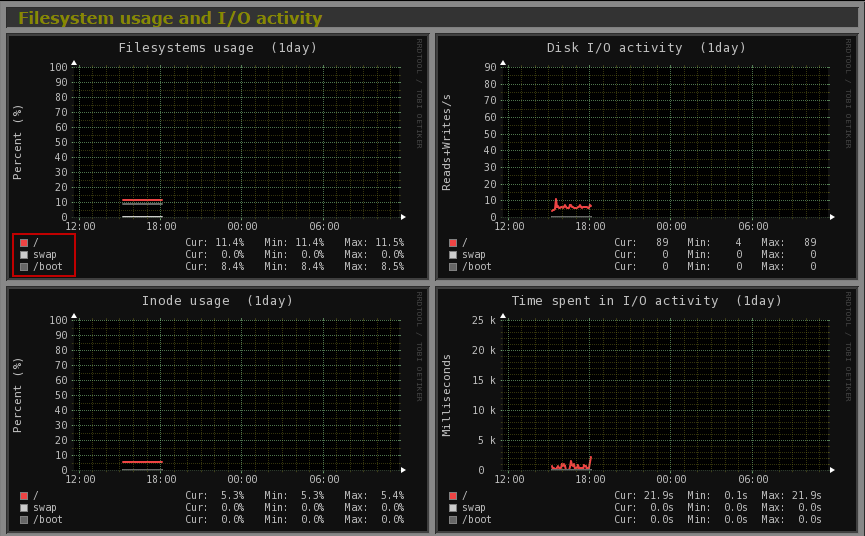
假設要監控 /dev/sda1 的硬碟,查詢 官方文件 的 Filesystem usage and I/O activity 說明,那麼我們需要更動一些設定。

這是預設監控硬碟的內容。


首先,至 monitorix 設定檔案: (預設在  /etc/monitorix/monitorix.conf )

找到 <fs> 設定區域。

在 <list> 與 </list> 之間,有沒有發現為  0 =/, swap, /boot
這就是預先設定監控的項目。此時我們可以加入所要監控的磁區。

加入完成後,重新啟動服務。

service monitorix restart

這時候再回去看看 Filesystem usage and I/O activity,就會出現你所設定的項目在監控中。如圖:

其他設定及修改都大同小異。當然如果覺得圖片格式太小,也可以修改pixel尺寸,但是修改的內容要對應RRDtool設定,避免修改後會出現圖像錯亂的問題。有關rrdtool,可以參考 這裡

(備註: monitorix的預設顯示單位是 1 day,如果要讓它計量單位為 每小時, 每x小時,那麼就要自行修改)。如何修改,請參考這篇,monitorix圖形化監控軟體 - 修改圖像顯示從1天(1day)至1小時(1hour)

2015年7月1日 星期三

monitorix圖形化監控軟體 - 安裝篇

測試人員在撰寫測試報告時候,通常會提供一連串數據資料。
但是如果能用圖片說明,再把data當成reference,那麼就會使報告看起來簡單許多,而不會太多繁瑣文字敘述。

Linux有許多圖形化監控軟體,如 Monitorix、OpenNMP、Observium、Zabbix、Cacti、Collectd、MRTG等。市面上大多免費軟體都是透過 SNMP 方式去監控、也有部分是使用 client agent 然後需要安裝一套 centralize / consolidation 軟體套件去做管理。

首先,先把所需套件安裝起來。
yum install rrdtool rrdtool-perl perl-libwww-perl perl-MailTools perl-MIME-Lite perl-CGI perl-DBI perl-XML-Simple perl-Config-General perl-HTTP-Server-Simple perl-IO-Socket-SSL
這是從官網上的截圖,所需要的套件如下:
說明: 這裡注意一下,有些套件是在DVD2裡。如果出現這個錯誤,可能是你沒有把套件丟去PXE server或是你只有把DVD1的檔案copy到系統,而在做yum install時候找不到。


↓ 下載並且直接進行安裝。
rpm -ivh http://www.monitorix.org/monitorix-3.7.0-1.noarch.rpm

↓ 編輯 httpd 並新增virtualhost。

vim /etc/httpd/conf/httpd.conf
↓ 加入

重新啟動 httpd 與 monitorix 服務
service httpd restart 

service monitorix restart
使用 IE、Firefox、Chrome等,網路閱覽器進行登入。
IP: http://IP_ADDR:8080/monitorix


2015年6月29日 星期一

64位元PXE模式開啟

如果要讓主機板能支援 64位元的 PXE Boot,請至BIOS內設定 network stack -> Enabled.

圖示如下:

2015年6月28日 星期日

使用Linux,並啟動SOL(Serial Over LAN)管理伺服器

管理者因為要一次多台管理,因此在管理server多半都採用command line (CLI)的方式做操作。
如果使用GUI,那麼畫面通常沒辦法把完整訊息傳至terminal。而當管理者要登入,只能透過iKVM或是至機房實機操作。但這不但耗費時間,且如果要對數百台做韌體、軟體更新,那一台一台操作會曠日廢時。

因此很多網管在針對伺服器管理都會透過IPMI方式,把畫面redirect到putty或是secureCRT這類軟體上進行操作。 要如何實現? 


  • 首先,IPMI在v2.0的spec有定義SOL的支援。因此,要使用SOL,必須為IPMI 2.0支援的伺服器(現在伺服器只要有IPMI的,理論都有v2.0的支援才是!) 
  • 再者,BIOS及IPMI韌體需支援。 
  • 其次,配備基礎網路設備,能讓管理者access被管理伺服器的IPMI (這個有點廢話,但是不說怕有人誤會是在機器前操作......)
操作:
  1. 先至BIOS啟動SOL設定。
  2. 接著,確定Console redirection設定
  3. 如果使用Microsoft console,請把Outband Management的功能打開。

  4. 到這步驟,已經完成BIOS設定。接著要去Linux內設定讓OS能redirect terminal至IPMI。

  5. 至 /boot/grub/grub.conf 尋找 "splashimage=(hd0,0)/grub/splash.xpm.gz",並把它用 "#" 符號給屏蔽掉。
  6. 在splahimage下方,輸入這2行。
  7. serial --unit=1 --speed=115200 --word=8 --parity=no --stop=1
    
    terminal --timeout=10 serial console
  8. 同時,在相同檔案內grub.conf找到kernel,並且在其字串最後面輸入COM port設定。

  9. 完成圖如下:
  10. 最後,在 /etc/inittab 內,輸入:
  11. s0:2345:respawn:/sbin/agetty ttyS1 115200

    說明: ttyS1 會根據你設定的COM port# 而有所不同。如果是COM1,那麼就是ttyS0。請注意這點有所不同。
    到這裡,Linux的設定就結束了。現在要啟動SOL服務。

  12. 請先下載 ipmitool 或是 SMCIPMITool。執行指令進入 shell 模式
  13. SMCIPMITool IP_ADDR USERNAME PASSWORD shell
    IP_ADDR: IPMI的IP地址
    USERNAME: IPMI的登入使用者帳號
    PASSWORD: IPMI的登入使用者密碼

  14. 輸入指令,啟動SOL Windows
  15. sol window

    系統重啟後,就可以看到BIOS畫面。當進入Linux後,terminal也會打在sol window上。這樣就能透過指令方式,輕鬆管理伺服器了。


2018/6/22更新:
如果採用RHEL/CentOS 7版本,那麼可以按照以下方式做。

  1. Fedora有講到這個項目設定,參閱 這裡
  2. 修改 /etc/default/grub
    #vim /etc/default/grub
    Add
    GRUB_CMDLINE_LINUX="console=tty0 console=ttyS0,115200n8"
    GRUB_TERMINAL="serial"
    GRUB_SERIAL_COMMAND="serial --speed=115200 --unit=0 --word=8 --parity=no --stop=1"
  3. 更新開機grub
    #grub2-mkconfig -o /boot/grub2/grub.cfg

2015年6月21日 星期日

測試Nvidia/ATI/Intel Xeon PHI GPGPU卡,先卸載onboard VGA

在測試比較舊的Linux版本時,執行可能會遇到效能或是出現error code。
此時請先把onboard VGA的驅動程式給卸載,再進行測試,否則容易出現錯誤導致測試failed.
要如何卸除或是解決此問題?

nVidia:
關閉aspm  (pcie_aspm=off 加入至grub),且使用 Supermicro X8/X9 主板,請這樣做:
至
/etc/modprobe.d/blacklist.conf
最末行,加入
blacklist nouveau
關閉aspm  (pcie_aspm=off 加入至grub),且使用 Supermicro X10/X11 主板,請這樣做:
至
vi /etc/modprobe.d/blacklist.conf
最末行,加入
blacklist ast


Intel Xeon PHI:
關閉aspm (pcie_aspm=off加入至grub),如果出現錯誤,請這樣做: 編輯:
vi /etc/grub.conf
找到 kernel 在最末端,加入:
intel_iommu=off


Reference: blacklist 的 driver_name 名稱及其對應裝置
"ark" - Ark Logic
"ast" - ASPEED Technology
"cirrus" - Cirrus Logic
"dummy" - Virtual/Offscreen Framebuffer
"fbdev" - Linux FrameBuffer Device
"glint" - 3DLabs
"i128" - Number Nine
"i740" - Intel 740
"intel" - Intel Integrated Graphics Processor
"mach64" - ATI Mach64
"mga" - Matrox
"modesetting" - Modesetting VESA driver
"neomagic" - NeoMagic
"nouveau" - Nvidia open-source 2D/3D driver*
"nv" - Old Nvidia VESA 2D driver
"openchrome" - VIA/S3 Chrome Graphics
"r128" - ATI Rage 128
"radeon" - ATi/AMD Radeon/FireGL*
"s3virge" - S3 Virge
"savage" - S3 Savage
"siliconmotion" - Silicon Motion
"sis" - SiS
"tdfx" - 3Dfx Voodoo Banshee/3/4/5
"tga" - DEC TGA
"trident" - Trident
"v4l" - Video 4 Linux
"vesa" - VESA
"vmware" - VMware Guest OS
"voodoo" - 3Dfx Voodoo 1/2/Rush

2015年6月18日 星期四

CentOS/RHEL 安裝Nagios

Nagios提供非常多完整的plugin套件。
如果是網管人員,Nagios整合了許多軟硬體上的監控功能,只要透過導入plugin的方式就能實現。

如何安裝?
先至 Nagios 官網下載。(有分 XI 版跟Nagios 2.x/3.x版本),這裡就先介紹 XI 版本安裝模式。


↓ 進入官網後,點擊 Download Free Trial 連結。
↓ 如果不想填寫資料,可以直接點 Skip to Download
↓ 選取軟體要安裝在哪個作業系統
下載完畢後,透過 WinSCP 這類SSH檔案上傳軟體,傳至伺服器主機。

↓ 接著,解壓縮
tar zxvf ./xi-2014r2.7.tar.gz

↓ 進入解壓縮目錄
cd nagiosxi

↓ 執行完整安裝 (如果不想回答問題,都採預設值,可以接 -n 指令,如 ./fullinstall -n)
./fullinstall

軟體會檢查所需的套件是否有安裝。沒有安裝也會幫你預先裝上,相當方便。 大約等待數分鐘後,系統會顯示安裝好的IP位置路徑。
第一次登入會要求輸入管理密碼。輸入完成後,就可以採用 nagiosadmin 及 所設定的密碼登入了。


Nagios XI並不是免費的喔,XI有60天試用的限制。喜歡Nagios XI可以至他們官網購買License。

另外,如果採用Supermicro主機板或是系統,這裡 可以下載套件。

2015年6月15日 星期一

wget下載目錄內所有檔案

wget用man指令去查看是這樣寫的,
Wget - The non-interactive network downloader.
顧名思義就是文字介面下載器。它並非像Windows介面那樣,用拖拉方式就可以下載,而是需要透過文字指令。這裡不介紹每個參數使用,如果想查詢每個參數的使用方式,可以用 man wget 查看。

常常會看到目錄下有一堆檔案連結,如果一個一個點擊下載,那要花很久時間且費力。
可以透過以下方法來實現這個需求。


wget -r -np -nH http://FILE_ADDR

例如在hinet idc上抓CentOS套件資料:


  • -r   在下載端的目錄,建立所有經過的目錄結構。
  • 也就是說,在系統下,你會看到 CentOS/6.6/os/x86_64/Packages/ 這個結構出現。
  • -np 不下載指定目錄的上一層資料。
  • 用上一個例子來說明,也就是說不會到x86_64下抓檔案。如果下這個參數,有時候會抓到index.html或是其他不相關的檔案。
  • -nH 關閉產生目錄結構連結至遠端伺服器。
  • -R   規避指定檔案
當下載完成,發現會出現一些 index.html

不想這些檔案出現,可以加入 -R 參數,例如:

wget -r -np -nH -R index.html* http://mirror01.idc.hinet.net/CentOS/6.6/os/x86_64/Packages/

* 符號表是index.html後面所有形式的內容都不下載。


2015年6月9日 星期二

關閉電源模式PMBase

DOS下使用 debug.exe 工具,進行關閉伺服器。

  1. 建立文件檔,如down.txt,內容填入
    PCH用這個:
     o 405 3C 
     quit

    ICH10R用這個:
     o 805 3C 
     quit

  2. 再來,建立一個.bat執行檔,如shutdown.bat
  3. 導入檔案於debug程式內。
     debug < down.txt

    執行後,系統就會關機了。 有興趣的可以參考Intel南僑chipset的PMBase設定。


2015年6月8日 星期一

查驗Linux是否啟動ASPM

ASPM關閉可以透過BIOS作用,但在Linux下,其設定往往會被overwrite掉。
當ASPM開啟後,系統的PCIe (尤其是網卡network Adapter),在進入省電模式下,要立即馬上再恢復工作,極可能產生網路斷線問題。

解決方法,除了在grub裡面加入 pcie_aspm=off 外,還有一項可以確認是否為開啟狀態。


  1. 透過指令lspci找尋裝置 (example, 查看 i350 network adapter)
  2.  lspci -vv |grep -i i350
  3. 例如查看i350網卡的第一個port,其Bus及device raw data
  4. 查閱i350規格書,並找 Link Control Register位置。
  5. 查看 0xB0 及 0xB1 位置,對照第2點的register raw data。0x40為8bits+8bits組合,00也為相同模式,可以解析成以下圖:
    0x40 為 1000 0000 拆解,對應Intel規格書,第1+2bit的值(看上圖黑色數字),可以是以下組合:

  6. 00b = PM disabled.
    01b = L0s entry supported.
    10b = L1 Entry Enabled.
    11b = L0s and L1 supported.
    也就是說,目前為00,L0s及L1全部關閉狀態。
    如果有出現0x41 (1000 0001),那麼L0s就為開啟。
    反之,出現0x42 (1000 0010),為L1開啟,L0s關閉。
    如果是0x43 (1000 0011),那麼就是L0s及L1全部開啟(enabled)。


2015年6月2日 星期二

透過 vlan 方式切開 switch 指定的網路埠

常常在實驗室會需要使用Switch來測試不同環境。如果每次都要拿一台layer2 switch,那肯定會借不完。

因此就有著想透過VLAN方式把port給切開,讓一台switch能使用不同2個網路環境,而又不會相互影響其運作。

市面上的Layer 2 Ethernet Switch設定其實都大同小異。這次我拿Supermicro SSE-G2252 1G Layer 2 Ethernet Switch來做示範。

先來說原理,透過圖片說明講解會比較容易懂。
說明:

  1. VLAN ID 為 1 是將所有的port untag,並指tag100, tag200給指定的埠。
  2. VLAN ID 為 100 是將   1-24 埠給綁訂成一個帶VLAN 100 tag值。
  3. VLAN ID 為 200 是將 24-48 埠給綁訂成一個帶VLAN 200 tag值。

如此一來,當封包帶tag 100值,進入到VLAN 1 untag時候,只有那些設定VLAN 100的會回應。VLAN 200的會忽略不管。

先來看看VLAN 1 untag設定:

↑ 所有port都為untagged,指定PVID值給不同指定的埠。例如我要切開1-24與24-48埠為2組不同區域。那麼我1-24為帶PVID 100 (就是VLAN 100建立的選項)。相同的25-48埠就為PVID 200值,untagged。


↑ 接著,在VLAN 100裡,設定VLAN 100為untagged (這次示範,當然也可以為tagged值,讓forwarding就帶tag,那麼在同一個VLAN port member裡,就能切開2個不同群組),而VLAN 200則設定為None。也就是說在VLAN 100裡,忽略把封包丟去給 VLAN 200的群組。


↑ 相同的,在VLAN 200群組,設定VLAN 100為None,VLAN 200為untagged。

儲存設定後,就可以把upper-link的網路線,分別插在1-24port的其中一port,第二條upperlink就接在25-48port的其中一port。

如果還有10G或是1G SFP的upper link,那麼可以設定在49,50,51,52 port,識別上也會相對的簡單。提供做為參考~~~~~

2015年5月27日 星期三

建立VMFS5 datastore出現Call "HostStorageSystem.ComputerDiskPartitionInfo" 錯誤

在建立VMFS5時,如果之前硬碟內有帶RAID的資料、或是metadata有組態資料、或無法讀取其內容,那麼在建立VMFS格式的datastore可能會出現錯誤,如下:


要如何解決此問題,並且把硬碟給加入至ESXi 讓系統能建立datastore?

方法一: 按照VMware的 KB1008886
方法二: 至Storage控制器內,執行Format,再加入硬碟

方法三: 先採用VMFS-3,建立完成如下:
再來,將datastore給刪除。
接著,建立VMFS-5格式的datastore (如果大於2T的硬碟需要選VMFS-5)

然後就會發現,系統幫你建置完成了。